Cara Install Windows 7 di Virtualbox (Lengkap+Gambar)
Alat dan bahan
- Komputer / Laptop
- Software Oracle VirtualBox download disini
- File ISO Windows 7 download disini
Persipan
- Install aplikasi VirtualBox (jika dikomputer belum terinstall)
- Copy File ISO windows 7 di komputer pada drive C atau D (jika belum ada di komputer)
Langkah-langkah cara menginstall windows 7 di virtualbox
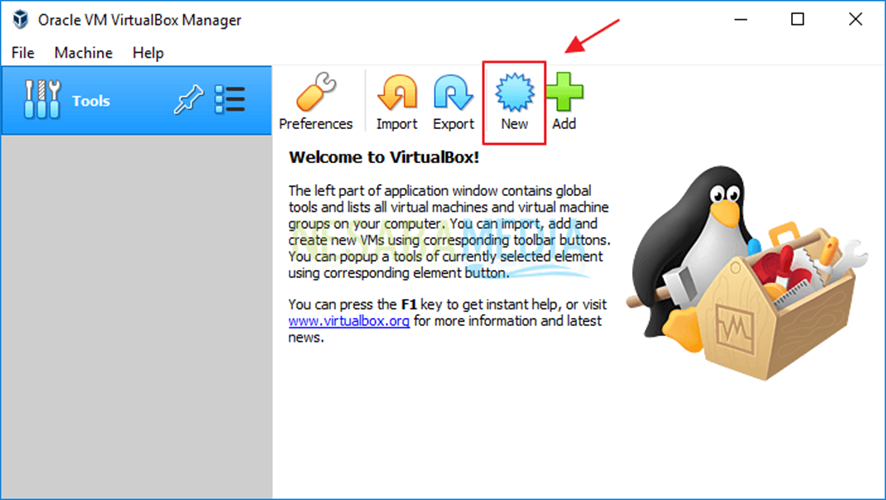
Buka aplikasi VirtualBox, dan klik menu New
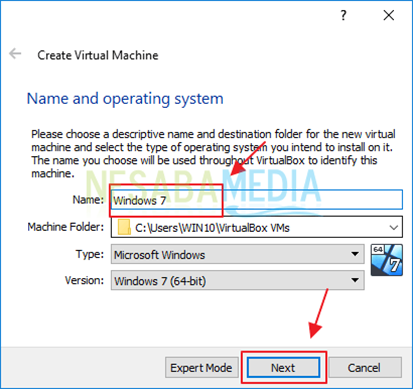
Kemudian masukkan nama sistem operasi Anda. Disini saya menamakannya dengan Windows 7-nama siswa. Selanjutnya klik tombol Next.
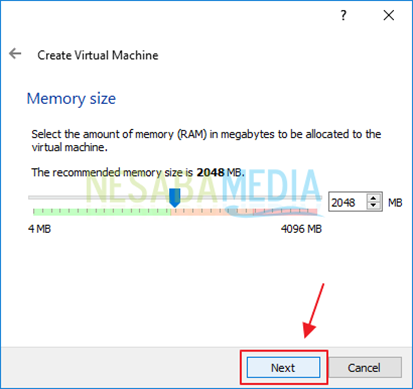
Berilah ukuran penyimpanan untuk sistem operasi Anda. Kemudian klik tombol Next.
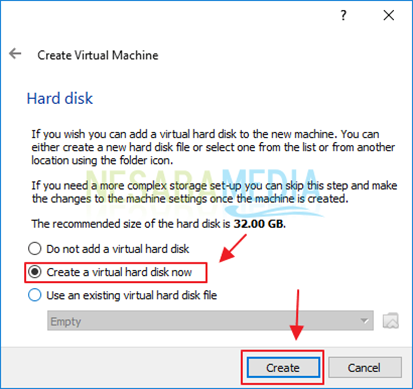
Kemudian disini Anda diminta untuk membuat virtual Hard Disk. Klik opsi Create a virtual hard disk now. Kemudian klik tombol Create.
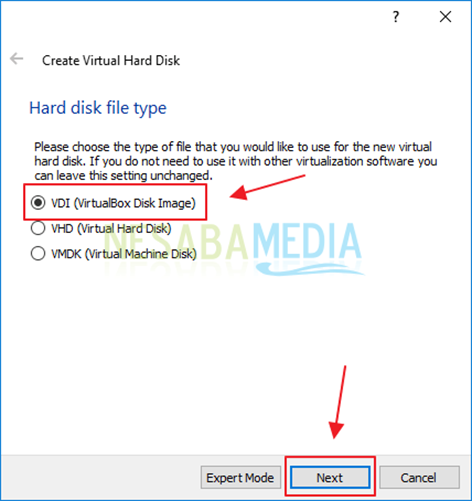
Selanjutnya berilah tipe hard disk yang akan Anda gunakan. Pilih saja VDI (VirtualBox Disk Image). Lalu klik tombol Next.
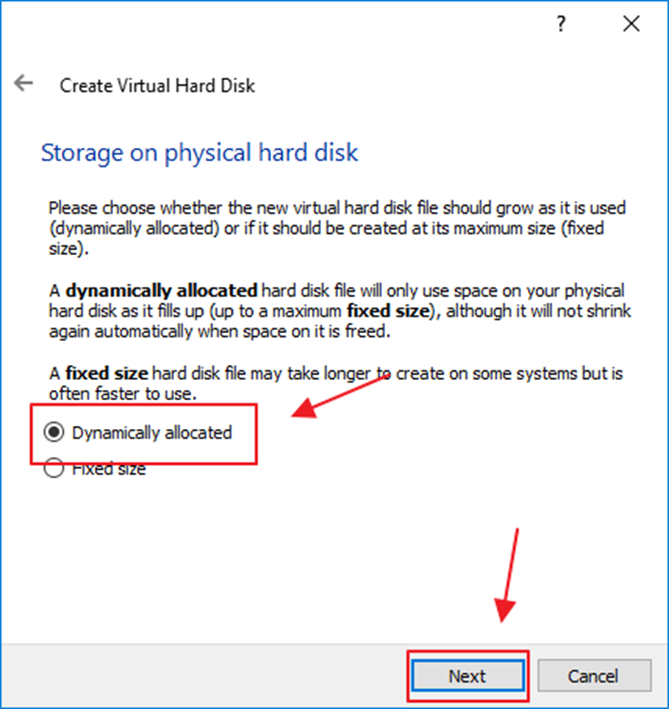
Setelah itu klik opsi Dynamically allocated. Kemudian klik tombol Next.
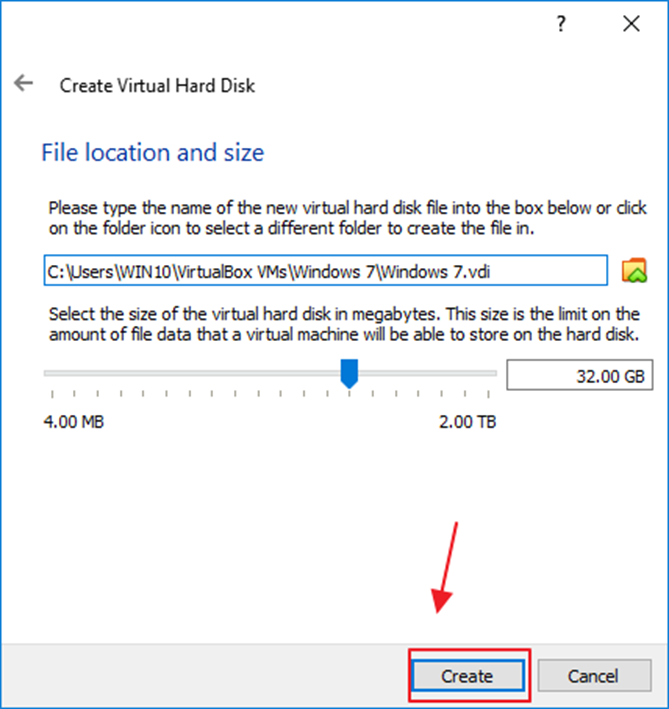
Pilihlah lokasi file yang akan digunakan untuk sistem operasi dan Anda dapat memberikan ukurannya juga. Jika sudah maka klik tombol Create.
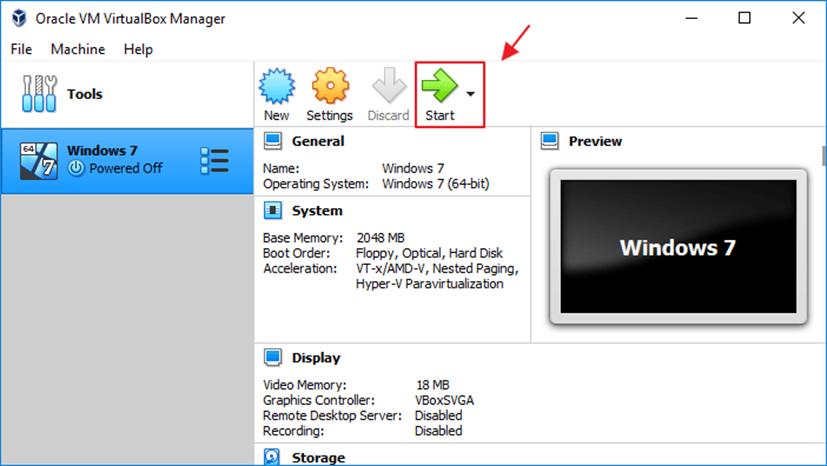
Kemudian klik tombol Startuntuk memulai menjalankan virtual machine Windows 7.
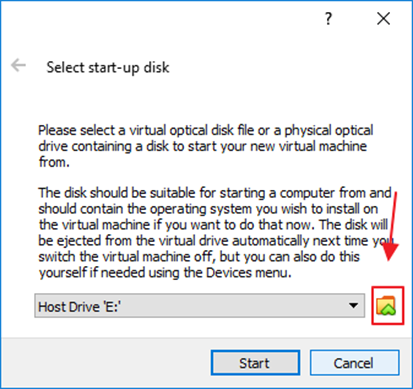
Maka akan muncul kotak, disini Anda harus memasukkan file ISO Windows 7 yang sudah Anda download sebelumnya. Klik icon folder yang.
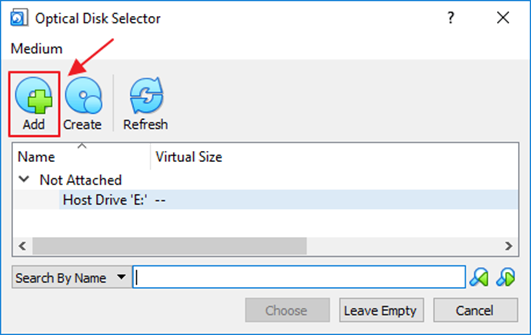
Kemudian akan muncul window Optical Disk Selector. Klik button Adduntuk menambahkan file.
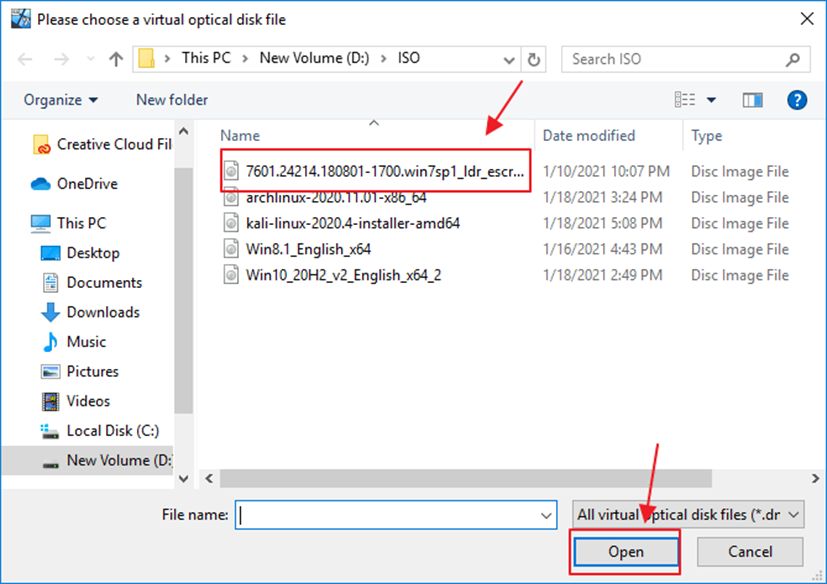
Lalu klik file ISO Windows 7 yang sudah Anda download sebelumnya. Dan kemudian klik tombol Open.
Maka Anda akan dikembalikan pada window Optical Disk Selector. Klik file ISO windows 7, dan klik tombol Choose.
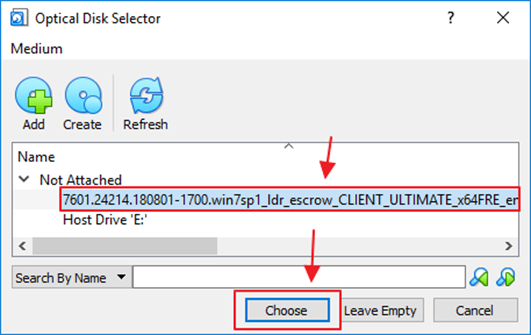
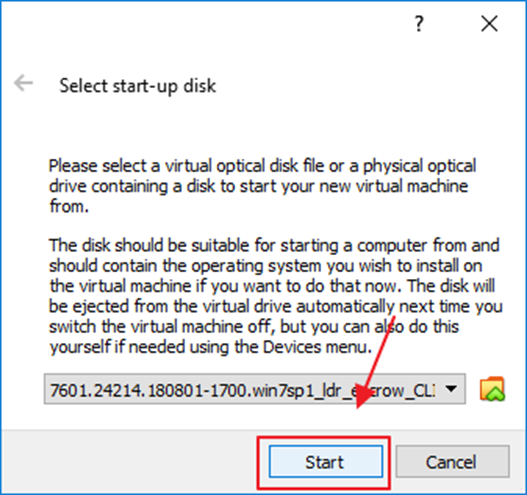
Kemudian klik tombol Start untuk memulai sistem operasi.
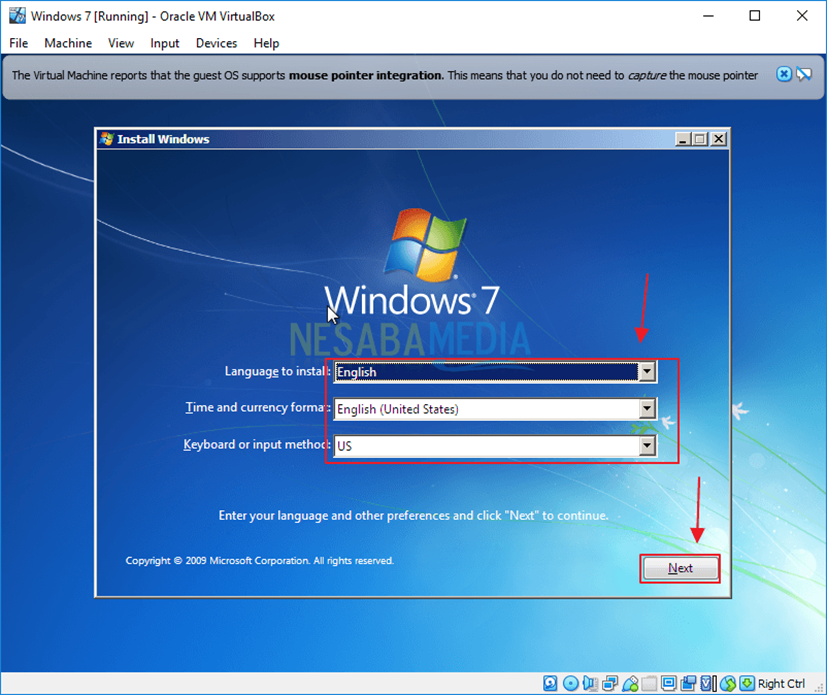
Maka Windows 7 akan ditampilkan. Disini Anda harus memilih bahasa untuk menginstall Windows 7. Pilih saja bahasanya menjadi English. lalu klik tombol Next.
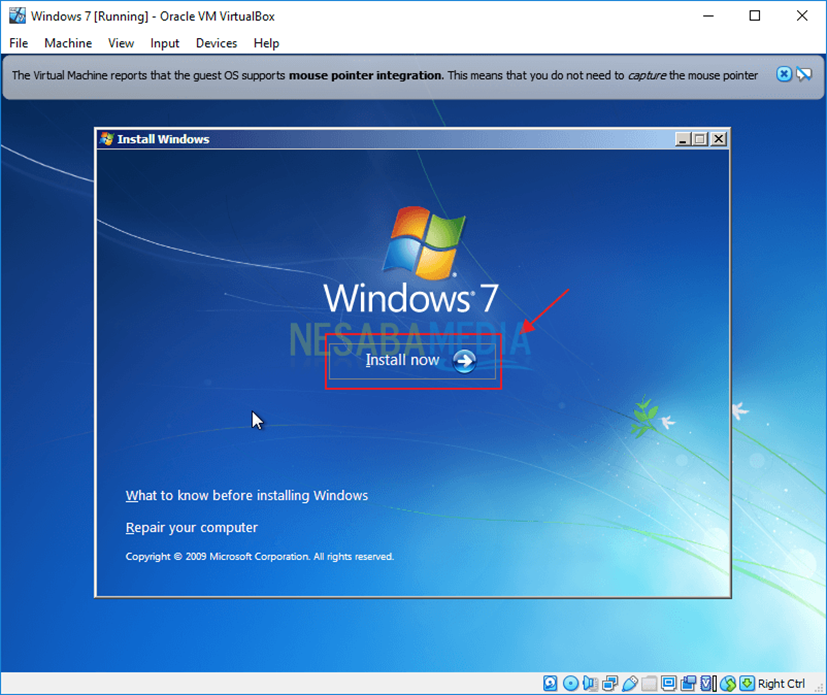
Selanjutnya klik button Install Nowuntuk menginstall sistem operasi Windows 7.
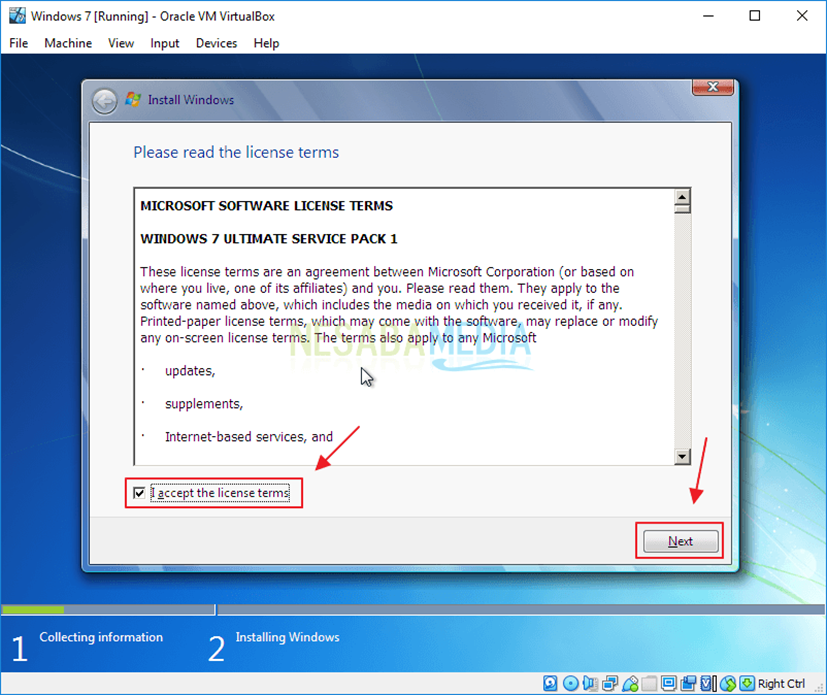
Pada kotak license terms, berilah tanda centang pada I accept the license terms. Kemudian klik tombol Next.
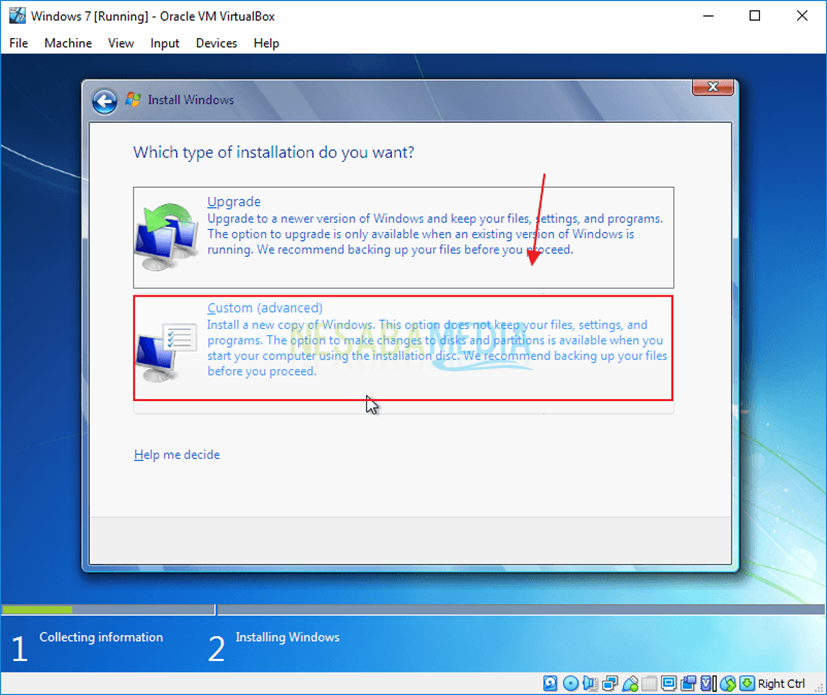
Kemudian pilih Custom (Advance).
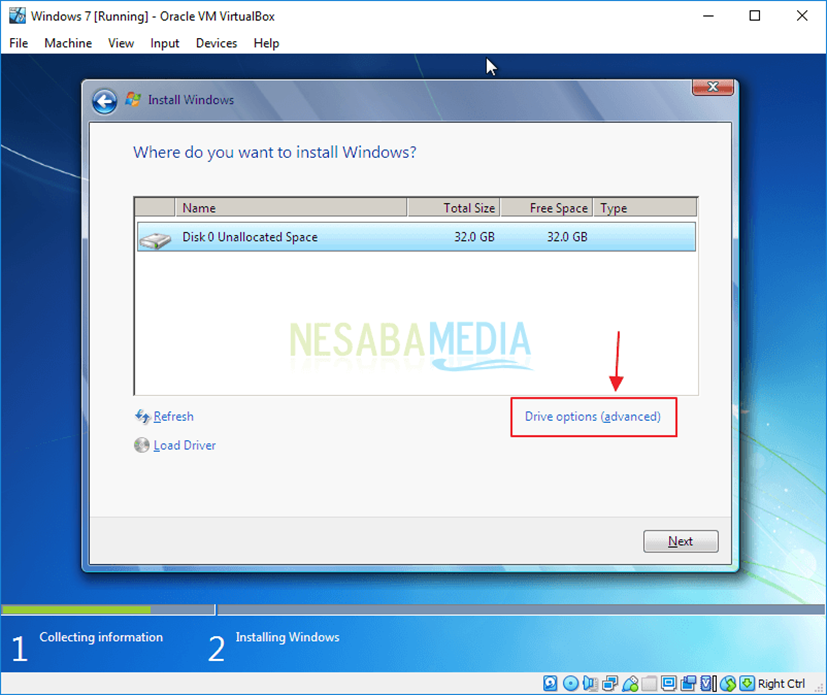
Disini adalah tahap yang sangat penting. Karena Anda harus membagikan partisi disk yang akan digunakan pada Windows 7 Anda. Klik Drive options (advanced).
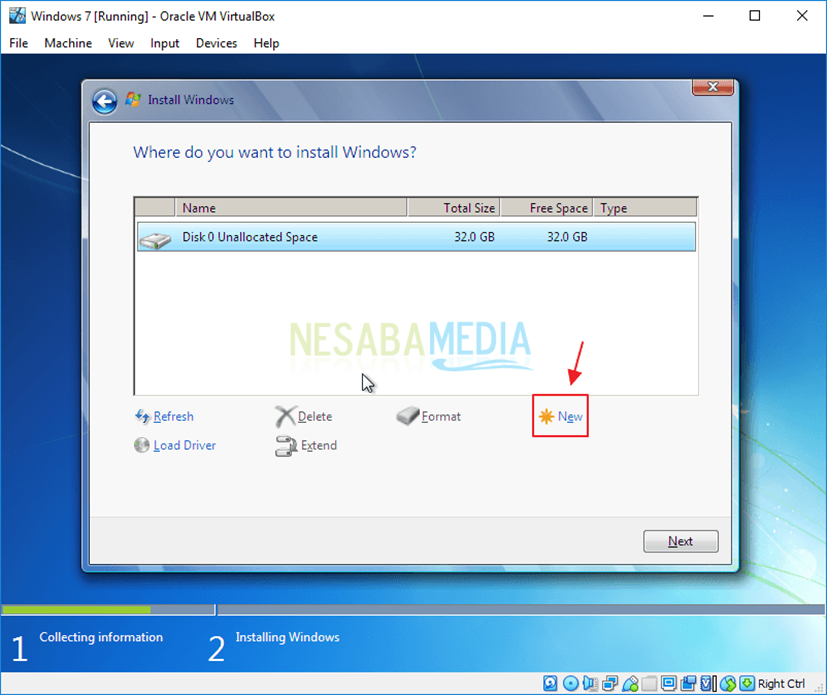
Klik tombol Newuntuk menambahkan partisi hard disk.
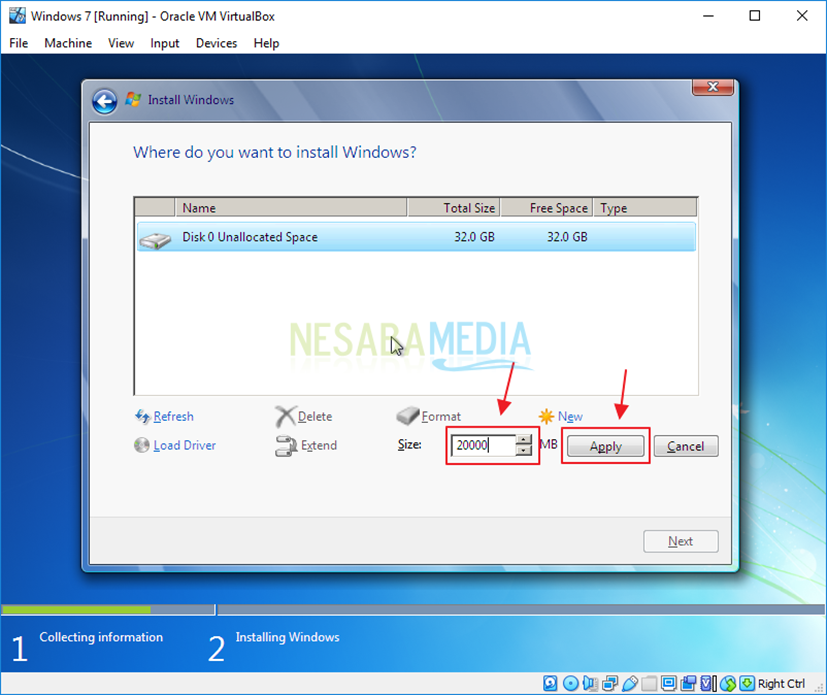
Berikan ukuran memori untuk disk yang akan Anda gunakan lalu klik Apply
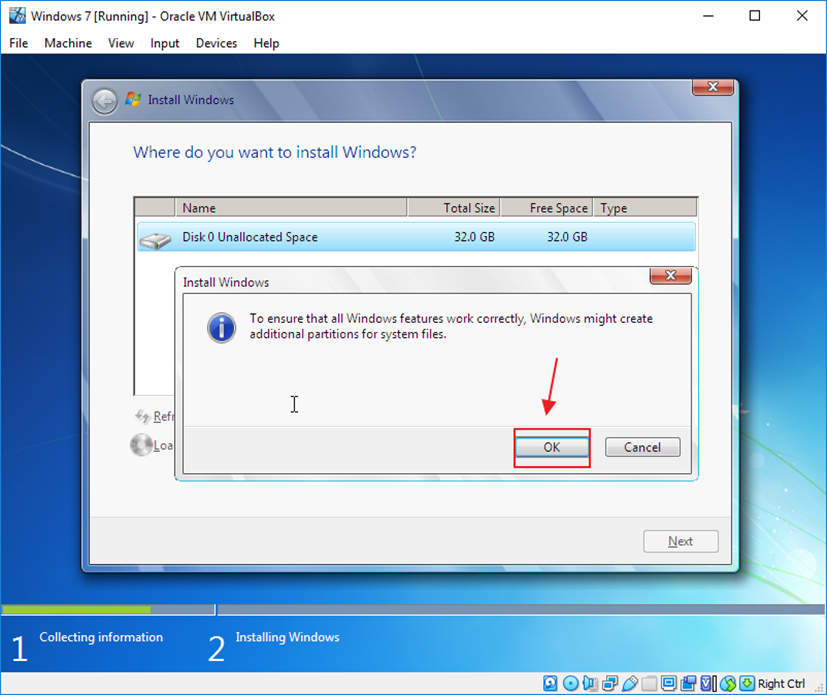
Maka akan muncul kotak peringatan. Klik saja tombol OK.
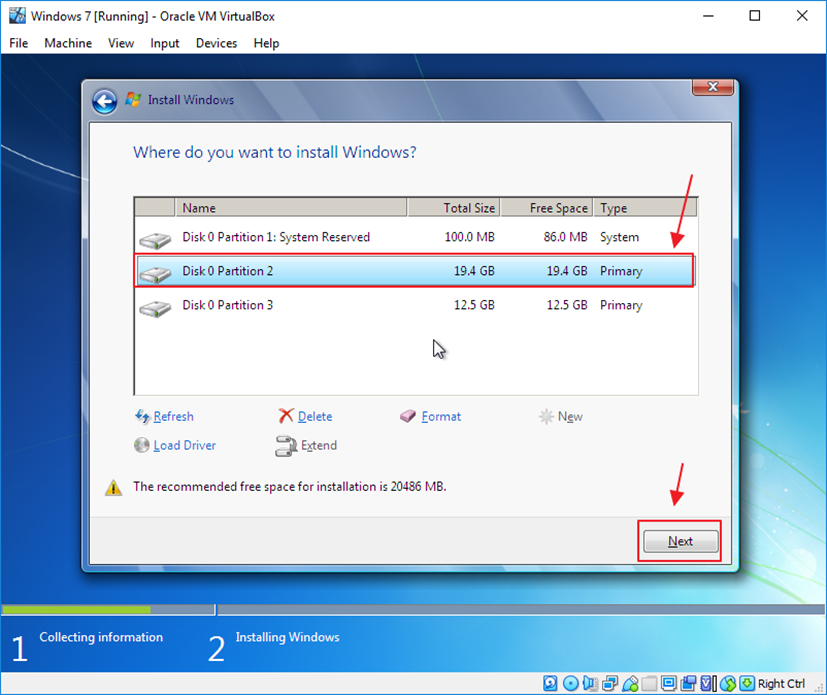
Disini Anda harus klik Disk 0 Partition 2, karena pada disk tersebut Anda akan menginstall sistem. Klik tombol Next.
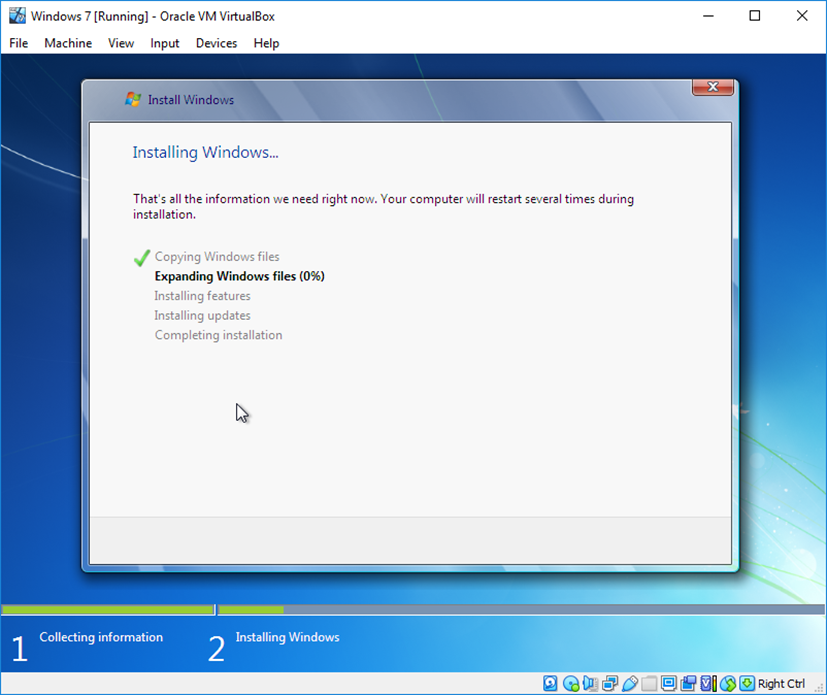
Selanjutnya tunggu proses installasi selesai.
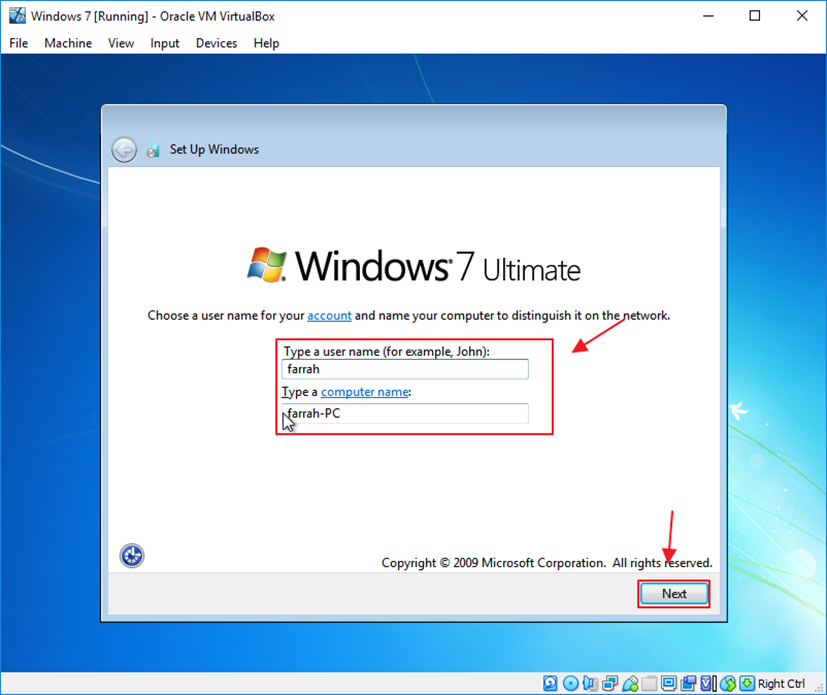
Akan muncul kotak Set Up. Ketikkan nama untuk user misalnya farrah. Kemudian klik tombol Next.
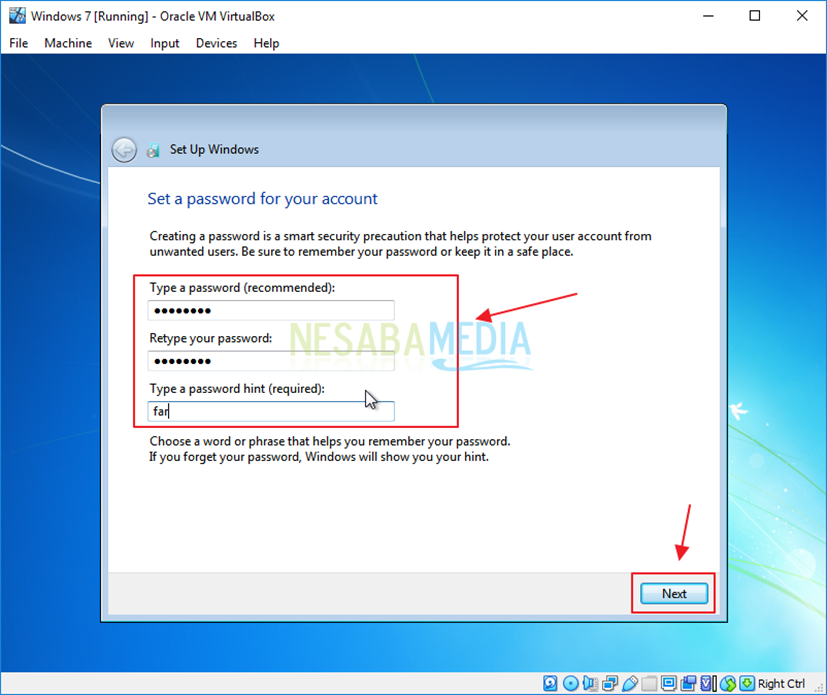
Berikutnya masukkan password untuk akun Windows Anda (disarankan password dibiarkan kosong). Dan klik tombol Next.
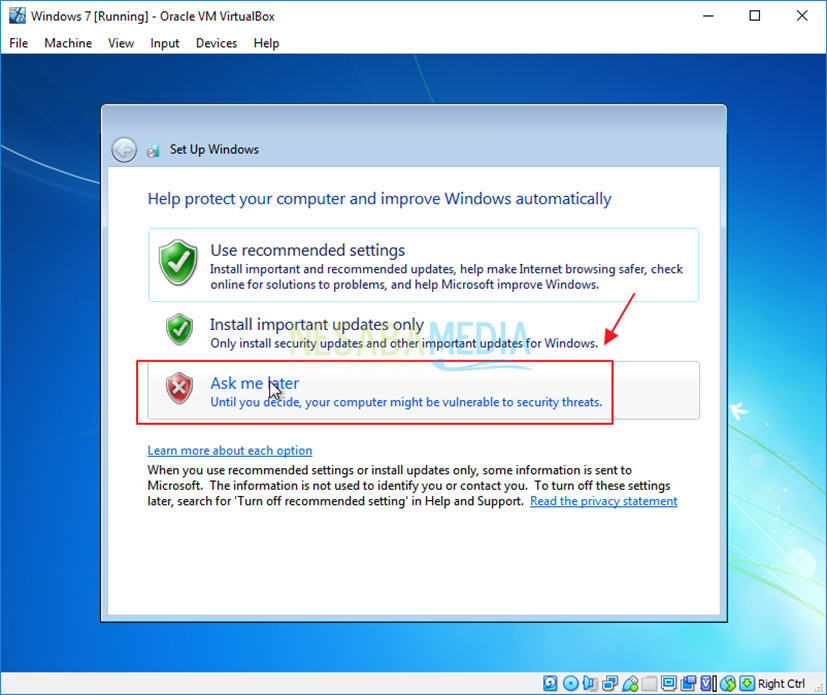
Kemudian Anda akan diminta untuk memilih proteksi komputer Anda. Kliklah saja menu Ask me Later.
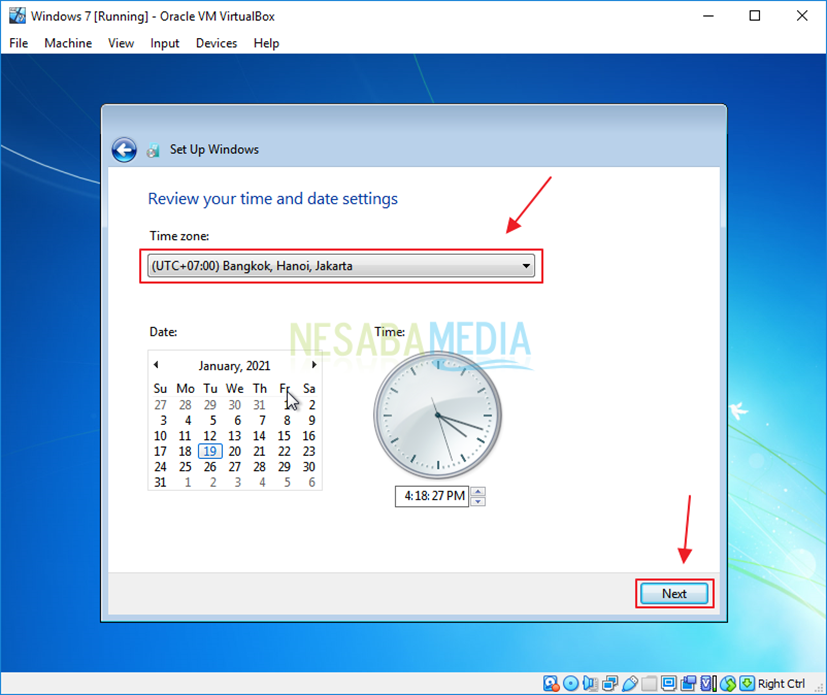
Ubahlah pengaturan zona waktu pada sistem operasi Windows 10. Pilih Time Zone Bangkok, Hanoi, Jakarta. Lalu klik tombol Next.
Untuk pengaturan selanjutnya, pilih saja menu Public network.
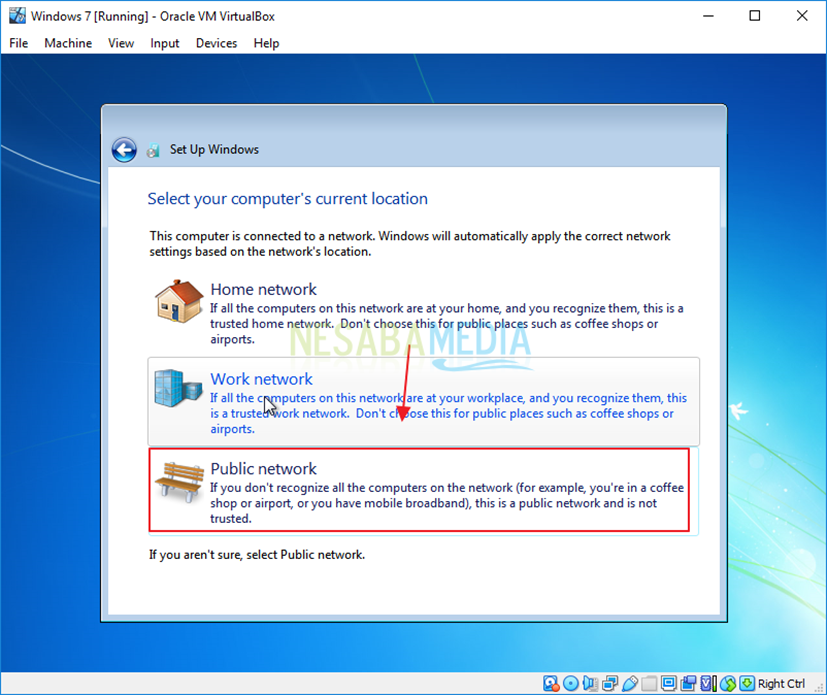
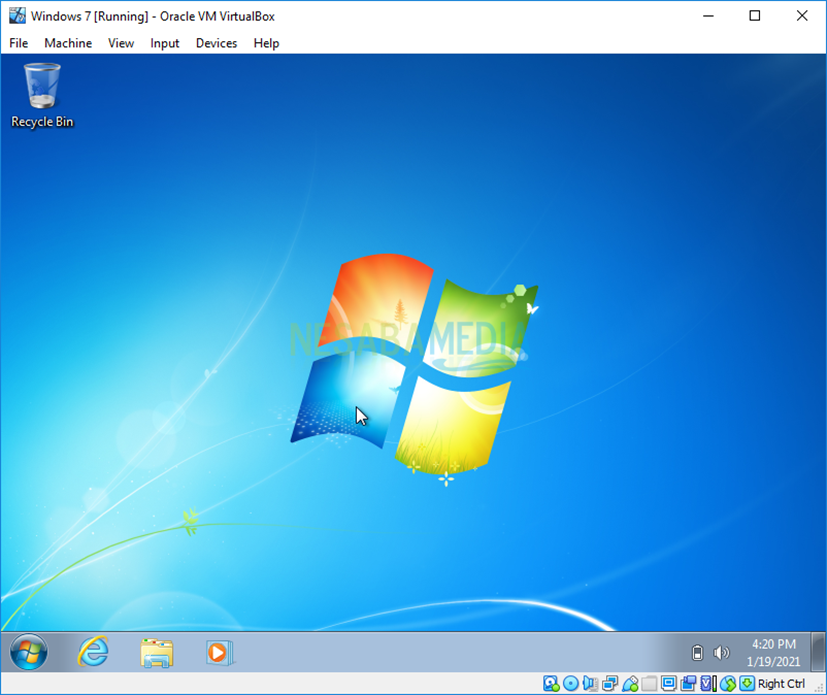
Tunggulah sampai tampilan Windows 7 ditampilkan. Maka sekarang Anda dapat menggunakan Windows 7 pada VirtualBox.
Demikianlah artikel yang menjelaskan mengenai cara menginstall Windows 7 di VirtualBox. Semoga artikel ini dapat bermanfaa.
Materi dapat di downlaod disini
Tulisan Lainnya
PERINGATAN HARI OLARAGA NASIONAL By SMK Ma'arif NU Driyorejo
Driyorejo — Memperingati Hari Olahraga Nasional (Haornas), ratusan siswa beserta guru dan staf SMK Ma'arif NU Driyorejo memadati kawasan Randegansari, Driyorejo, Gresik, untuk mer
Membuat Bootable Flashdisk Windows 7 / 8 / 10
Saat ini sudah ramai di masyarakat pengguna IT dalam melakukan instalasi sistem operasi di Personal Desktop/Laptop tidak lagi menggunakan CD/DVD-ROM installer. Melainkan menggunakan Fla
Persiapan Uji Kompetensi Keahlian (UKK) Tahun 2024-2025
Hai para siswa dan siswi SMK Ma'arif NU Driyorejo,UKK sebagai puncak evaluasi kompetensi keahlian kalian akan segera dilaksanakan. Agar dapat menghadapi UKK dengan baik, berikut beberap
Cara menginstal Oracle VirtualBox 6.1 di Windows 10
Langkah 1 – Unduh VirtualBox Anda dapat mengunduh VirtualBox dari situs web resmi Oracle VirtualBox . VirtualBox dapat diinstal di sistem operasi berbasis Linux seperti

Muhajir, SE
- Kepala Sekolah -
Assalamu’alaikum warahmatullahi wabarakatuh Alhamdulillah, segala puji kita panjatkan ke hadirat Allah SWT, yang telah melimpahkan rahmat, hidayah, dan inayah-Nya kepada…
Tautan
Arsip 2026
Januari 1 September 1Berlangganan
Iklan