Cara menginstal Oracle VirtualBox 6.1 di Windows 10
Langkah 1 – Unduh VirtualBox
Anda dapat mengunduh VirtualBox dari situs web resmi Oracle VirtualBox . VirtualBox dapat diinstal di sistem operasi berbasis Linux seperti Ubuntu, centOS, dsb., MacOS, dan Windows. Unduh versi Windows dari sini karena saya akan menggunakan Windows 10 untuk menginstal VirtualBox.

Ukuran file penginstal VirtualBox untuk Windows sekitar 101 MB.
Langkah 2 – Mulai proses Instalasi
File yang diunduh akan memiliki format nama file seperti VirtualBox-VersionNumber-BuildNumber-Win.exe. Kira-kira seperti ini: VirtualBox-6.1.6-137129-Win.exe. Klik dua kali pada penginstal untuk meluncurkan Panduan pengaturan. Klik Berikutnya untuk melanjutkan.

Langkah 3 – Kotak dialog pengaturan kustom
Anda akan melihat kotak dialog pengaturan khusus. Tidak banyak pilihan yang tersedia. Anda dapat menerima pengaturan default dan klik berikutnya.
Jika Anda ingin mengubah direktori instalasi, Anda dapat mengubahnya dengan mengklik tombol browse dan memilih direktori baru, lalu mengklik OK. Biasanya saya membiarkannya sebagai default karena seluruh proses instalasi tidak memakan banyak ruang di hard drive Anda.

Langkah 4 – Kotak dialog pengaturan kustom – Fitur yang akan diinstal
Dalam kotak dialog ini Anda dapat memilih fitur mana yang akan diinstal. Seperti yang Anda lihat, tidak banyak yang dapat dipilih. Anda dapat menerima pengaturan default dan klik berikutnya. Biasanya saya tidak mencentang Buat pintasan di bilah luncur cepat dan daftarkan asosiasi file.

Langkah 5 – Pengaturan Antarmuka Jaringan
Kotak dialog ini memperingatkan Anda tentang pengaturan Antarmuka Jaringan. Artinya, VirtualBox akan memasang antarmuka jaringan yang akan berinteraksi dengan mesin virtual yang terpasang dan sistem operasi host yang dalam kasus ini adalah Windows. Ini akan memutus koneksi internet Anda untuk sementara, tetapi tidak apa-apa, tidak perlu khawatir.

Langkah 6 – Siap untuk Dipasang
Anda akan melihat kotak dialog siap untuk menginstal.

Langkah 7 – Instalasi dimulai
Setelah mengklik instal, Anda kemungkinan besar akan melihat kotak dialog konfirmasi kontrol akses pengguna dari OS Windows. Ini adalah fitur keamanan di Windows yang ingin mengonfirmasi apakah aplikasi diizinkan untuk melanjutkan proses instalasi. Klik Ya untuk melanjutkan dan Anda akan melihat bahwa proses instalasi akan dimulai. Tunggu hingga instalasi selesai.
Jika Anda melihat Peringatan Kontrol Akun Pengguna Windows, klik ya untuk menerima dan melanjutkan.


Langkah 8 – Instalasi Selesai
Setelah instalasi selesai, Anda akan melihat kotak dialog penyelesaian instalasi. Klik selesai. Jika Anda membiarkan Start Oracle VM VirtualBox after installation dicentang, VirtualBox akan diluncurkan secara otomatis. Jika Anda tidak mencentangnya, Anda harus meluncurkan Virtualbox secara manual. Lagipula, itu bukan masalah besar. Klik selesai untuk keluar dari instalasi.

Langkah 9 – Luncurkan aplikasi VirtualBox
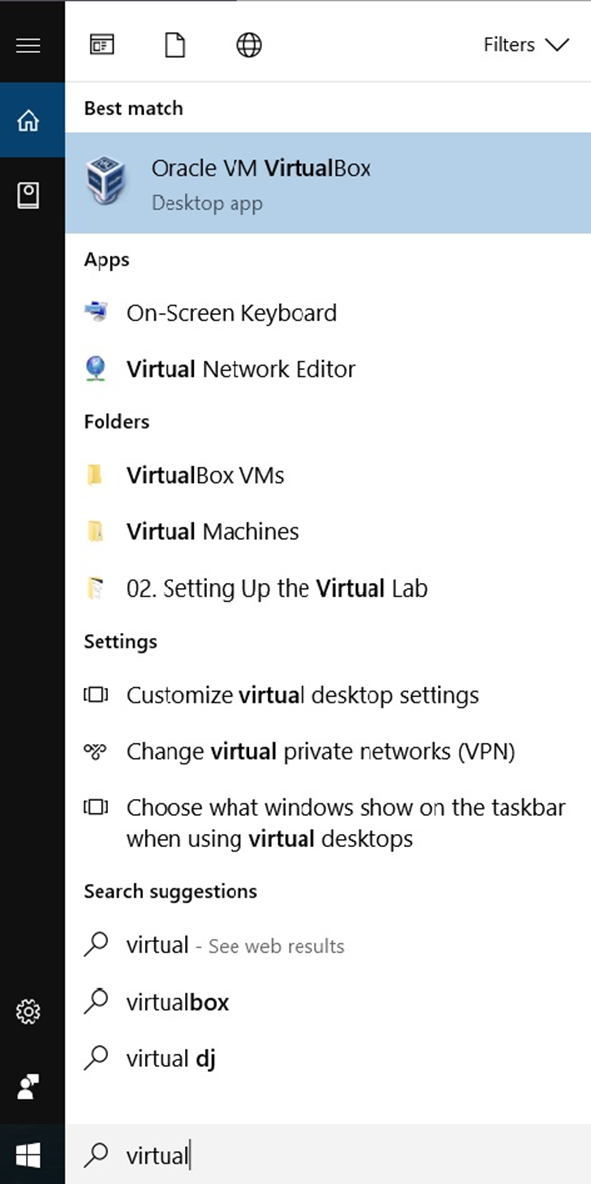
VirtualBox yang baru Anda instal siap digunakan. Anda dapat mencari VirtualBox di pencarian Windows di bilah tugas. Anda akan melihat Ikon VirtualBox di bagian atas. Klik itu untuk membuka VirtualBox.
Manajer Oracle VM VirtualBox

Tulisan Lainnya
PERINGATAN HARI OLARAGA NASIONAL By SMK Ma'arif NU Driyorejo
Driyorejo — Memperingati Hari Olahraga Nasional (Haornas), ratusan siswa beserta guru dan staf SMK Ma'arif NU Driyorejo memadati kawasan Randegansari, Driyorejo, Gresik, untuk mer
Membuat Bootable Flashdisk Windows 7 / 8 / 10
Saat ini sudah ramai di masyarakat pengguna IT dalam melakukan instalasi sistem operasi di Personal Desktop/Laptop tidak lagi menggunakan CD/DVD-ROM installer. Melainkan menggunakan Fla
Persiapan Uji Kompetensi Keahlian (UKK) Tahun 2024-2025
Hai para siswa dan siswi SMK Ma'arif NU Driyorejo,UKK sebagai puncak evaluasi kompetensi keahlian kalian akan segera dilaksanakan. Agar dapat menghadapi UKK dengan baik, berikut beberap
Cara Install Windows 7 di Virtualbox (Lengkap+Gambar)
Alat dan bahan Komputer / Laptop Software Oracle VirtualBox download disini File ISO Windows 7 download disini Persipan Install aplikasi VirtualBox (jika dikomputer belum te

Muhajir, SE
- Kepala Sekolah -
Assalamu’alaikum warahmatullahi wabarakatuh Alhamdulillah, segala puji kita panjatkan ke hadirat Allah SWT, yang telah melimpahkan rahmat, hidayah, dan inayah-Nya kepada…
Tautan
Arsip 2026
Januari 1 September 1Berlangganan
Iklan